




totoroさんの日記
| じじとききと猫バス 閲覧:90回 | 2008年05月16日(金) |
|---|---|
| ちびまり さんのコメント 2008年05月16日 22時05分 |
|---|
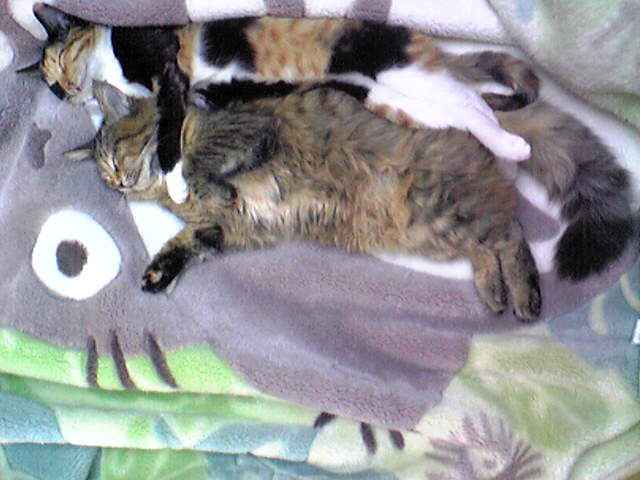
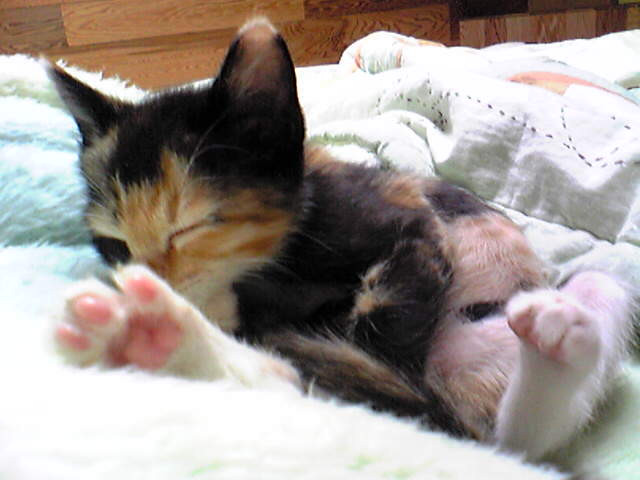
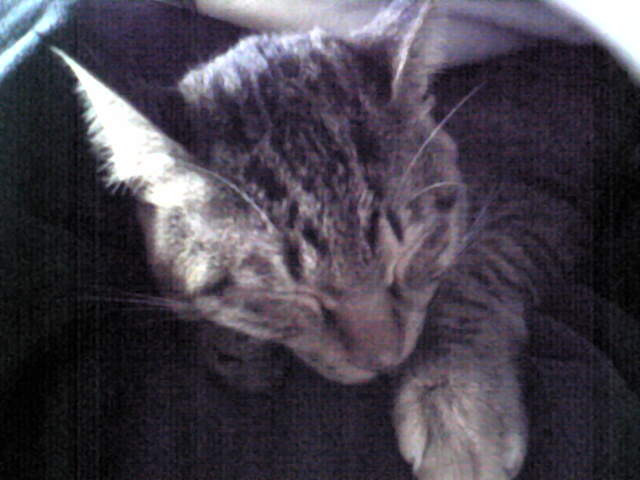
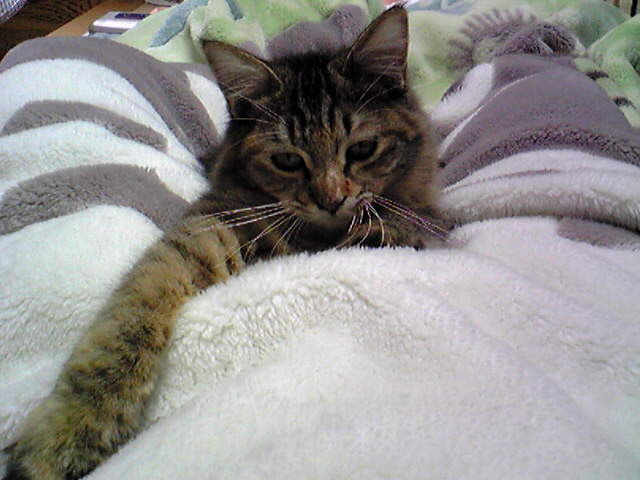
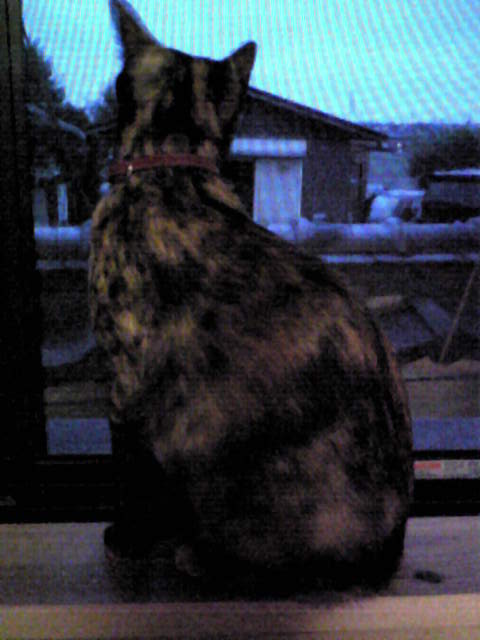
| これかわいい〜〜 ねこといっしょなのがまたいいですね! 大きさもわかって。 一番上のピントがきれいだな〜〜 |
| totoro さんのコメント 2008年05月16日 22時28分 |
| わたし・・写真 へたなんです・・というか アップして きがつくんです。。ぶれてるのが・・すみません。 多分。ききが うごいたんだとおもいます。じじとききの きょねんの 今頃の写真です。 |
| ジルバ さんのコメント 2008年05月17日 00時39分 |
| ども!うわぁ〜、ホントにいっぱいあるんですね☆ ききちゃんの写真も動きが伝わってきて、私は好きですよ。 「何ヤツ!」みたいな^-^ おもしろいっす♪ ピントなんて気にせずバシバシ撮りまくって欲しいです。 ただ、ひとつ気になったのですが、掲載写真のサイズが少し大きいように思います。 一応、日記に載せる画像は256Kまでが望ましいそうなので、もし、リサイズの方法をご存知で無ければ、私の分かる範囲でお答えしたいと思っております。 それでは! かしこ。 |
| totoro さんのコメント 2008年05月17日 08時41分 |
| そうなんです・・ジルバさん・・MIKIのほうは 自動でサイズがちいさくなるのですが・・ ここはならないみたいで・・・・さび猫フアンクラブは なるみたいで・・ おしえてもらっても できるかしら・・ 簡単ですか・・わたしは アナログ人間なので・・ |
| ジルバ さんのコメント 2008年05月17日 22時13分 |
| 大丈夫ですよ。とても簡単な方法があります。 といっても、totoroさんのPC環境が分からないので、あまりベターな方法ではないのですが、 とりあえず、お使いのOSがWindowsだと仮定して説明します。 まず、リサイズしたい画像のあるフォルダを開き、お目当ての画像アイコンを一回右クリックします。 すると幾つかメニューが開くハズなので、その中の『プログラムから開く』にカーソルを合わせ、 さらに現れたメニューの中から『Paint』などと書かれた、ペン立ての絵のあるプログラムを選択します。 これで、お目当ての写真が開いた状態で『ペイント』ツールが立ち上がるハズです。 次に、ペイントツールの上部に並んだツールボックスの中から「変形」などと書かれた部分をクリックし、 現れたメニューの中から「伸縮と傾き」や「拡大...」などと書かれたものをを選択します。 すると拡大・縮小率を入力できる小窓が開くので、垂直(縦)方向・水平(横)方向それぞれに 同じ数値(上の画像なら60%位でしょうか?)を入力してOKボタンを押せばリサイズできます。 あとは「ファイル」→「上書き保存」or「名前を付けて保存」を選択し、保存すれば完了です! それと、画像のファイルサイズは、画像アイコンを右クリックして『プロパティ』を開くと確認できます。 後述になりますが、PCによっては表示が微妙に違うため、「などと...」と表現した部分は、 一番それらしい言葉を選んで対応して下さい。 一応、WindowsのXPとvistaなら全てこの方法が使えるハズです。 それ以外のOSをお使いなら、私にメッセージ下されば対応させて頂きます。 なお、もしMacOSをお使いの場合は、私では対応できないかもしれないです。かしこ。 |