






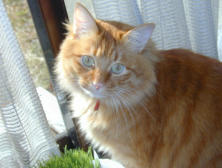


マイピクチャを開いて、写真を選択して「編集」→「コピー」
「貼り付け」
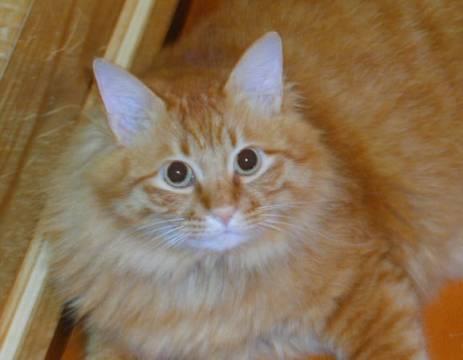
2.ネコジルシ、ホームページ等に載せるのなら、コピーしたものを、ピクチャマネージャー(マイクロソフトオフィス)などでサイズを小さくしておきます。
スタート→すべてのプログラム→マイクロソフトオフィス→オフィスツール→ピクチャーマネージャーで開いて、コピーした写真を開いて、画像の編集→サイズで適当な大きさにします。
3.写真をペイントで開いて、新たに「スタート」からペイント開きます。
4.新しい方の「無題」を変形→キャンバスの色とサイズで、写真と同じ大きさにして、中が白い絵を描きます。例はハート型
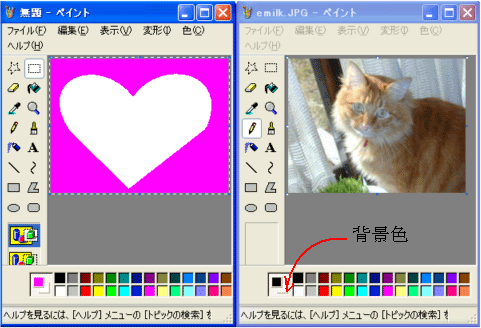
5.無題の方の「編集」→「すべて選択」でまた「編集」→「コピー」の操作をして、操作を写真の方に切り替える(ファイル名の入ったバーをクリック、濃い青に変える)
6.写真の方の背景色が白なのを確認して「編集」→「貼り付け」
ツールの下に現れた二つの積み木状の絵の下の方に切り替える
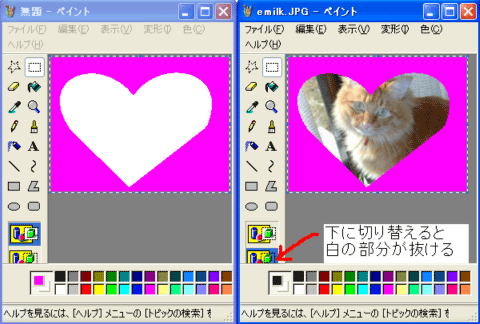
7.保存する時は、最終でなくこれからまた加工する場合は、ファイルの種類をbmpで保存しておくと後の作業の最中に絵が傷むことがありません。jpg方式だと、コピー、編集作業をするたびに絵が劣化します。
ただし、容量が大きくなるので、原版のサイズでの加工の保存ファイルには向きません。
拡張子がファイルに表示されない人は、マイコンピューター→ツール→フォルダオプション→表示→詳細設定の「登録されている拡張子は表示しない」のチェックを外してOKしてください。
 ぺったん したユーザ
 ぺったん
ぺったん



最近のコメント