













コンビ二での印刷手順


ファミリーマートの場合(QRコード)
① ファミリーマートで
マルチコピー機の液晶画面をタッチします。
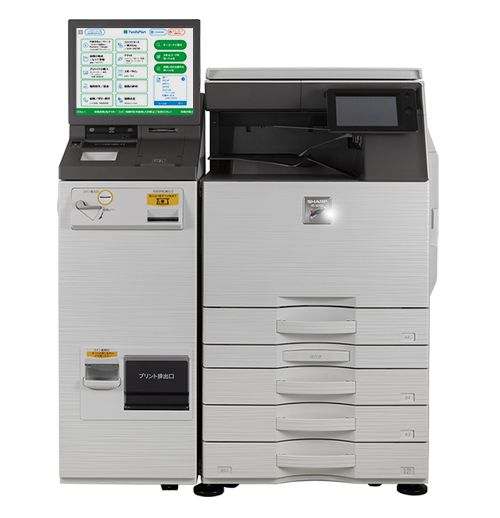
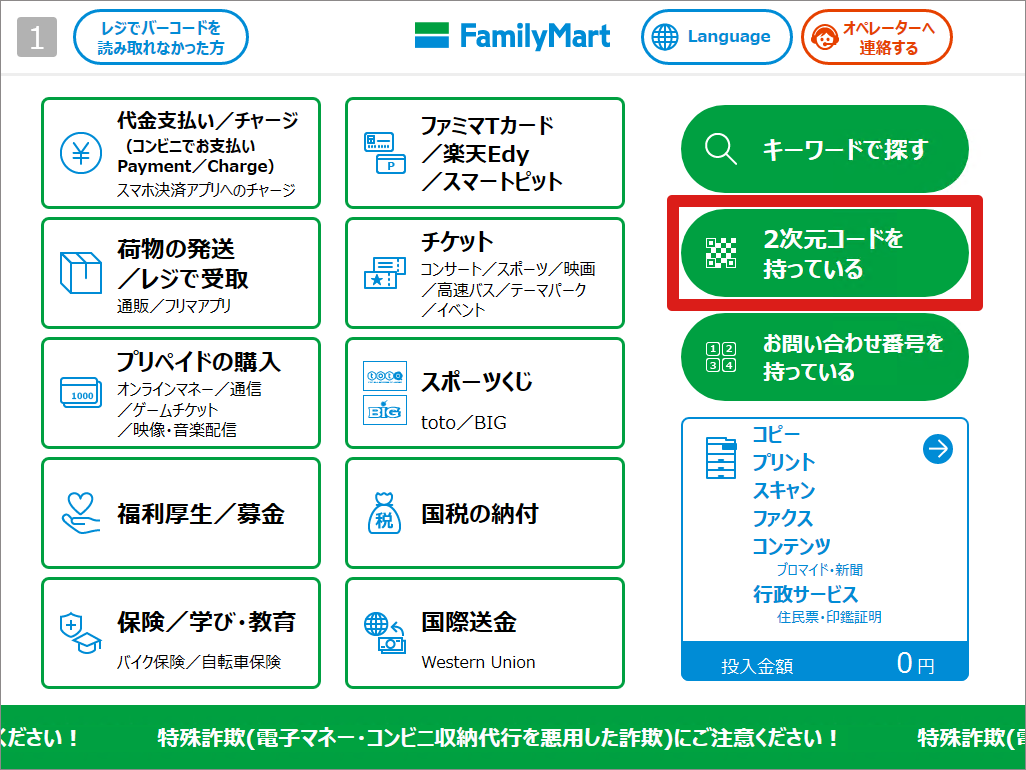
② 画画面右のコンテンツサービスより
「2次元コードを持っている」を選択して
QRコードを読み込みます。
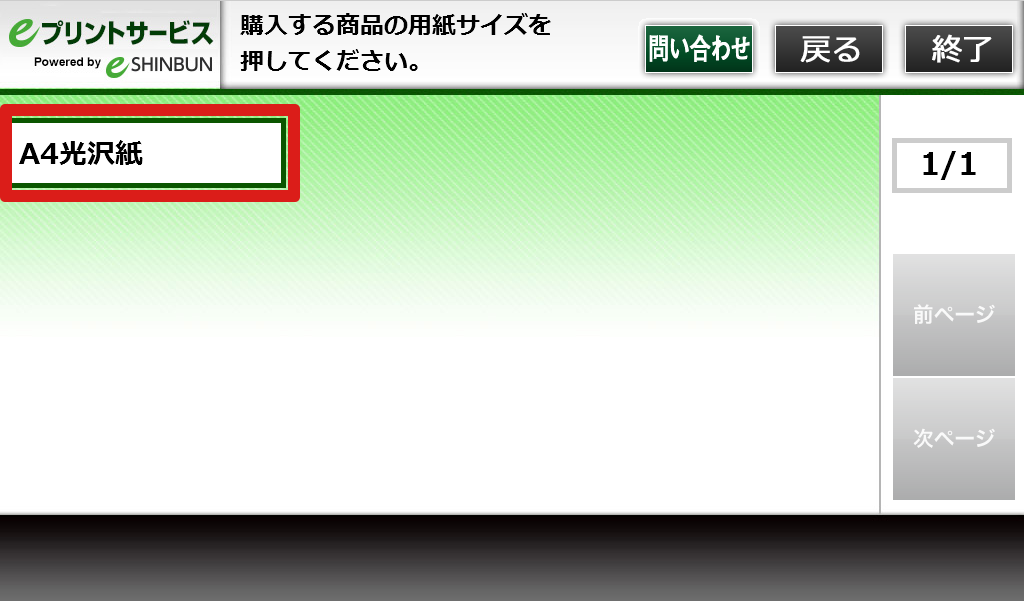
③ 用紙サイズを選択します。
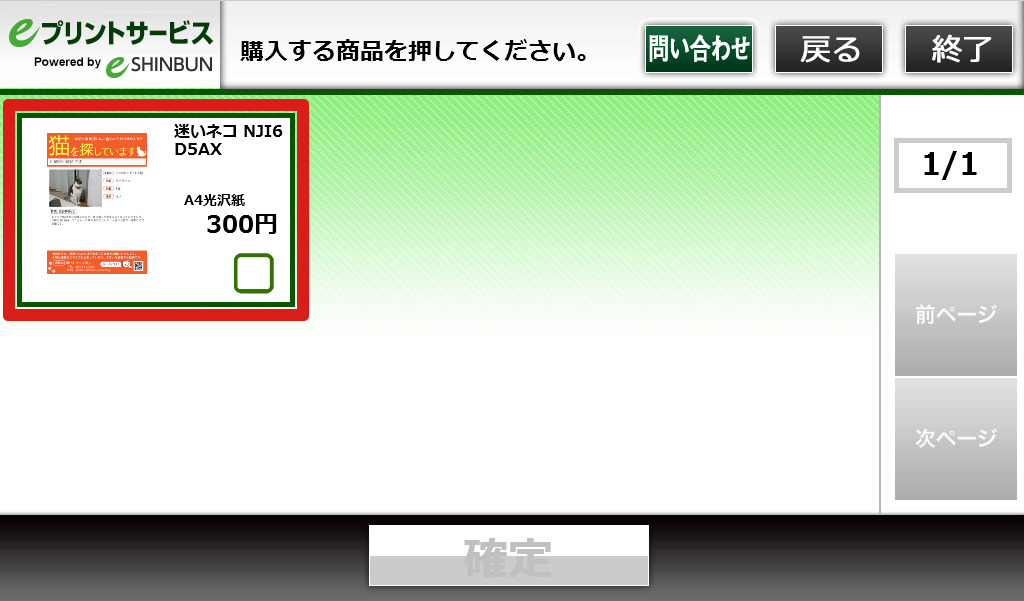
④ 表示された商品を選択し、購入に進みます。
ファミリーマートの場合(コンテンツ番号)
① ファミリーマートで
マルチコピー機の液晶画面をタッチします。
② 画面右下の青色の四角いボタンを選択します。
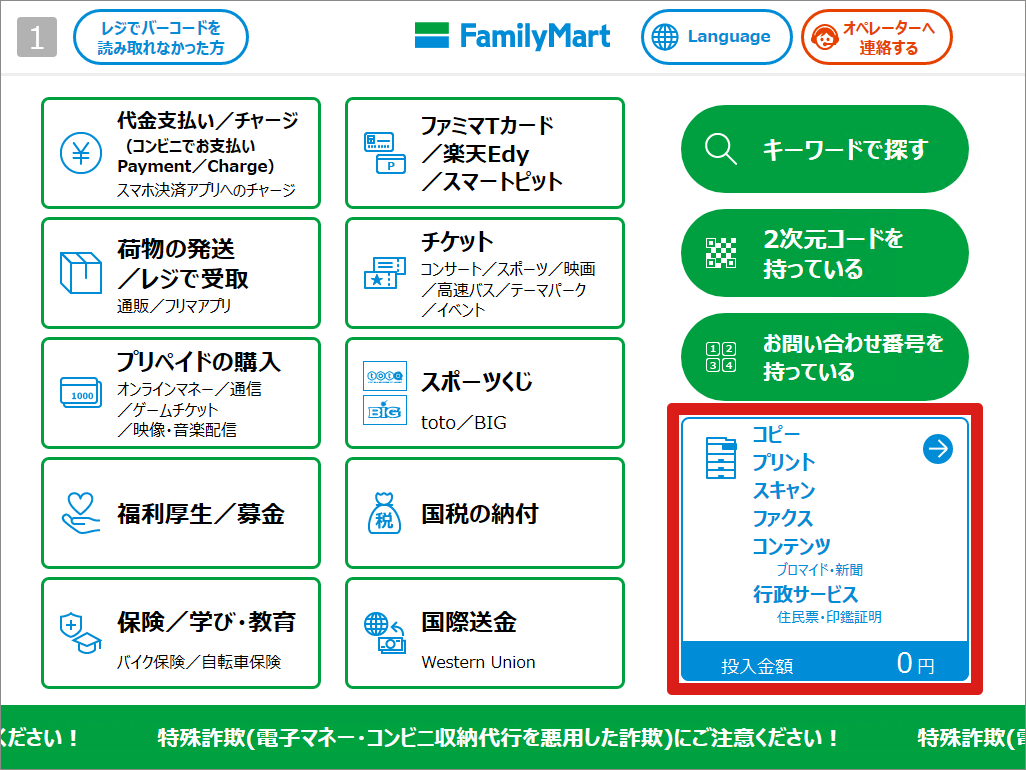
③ 画画面右のコンテンツサービスより
「eプリントサービス」を選択します。
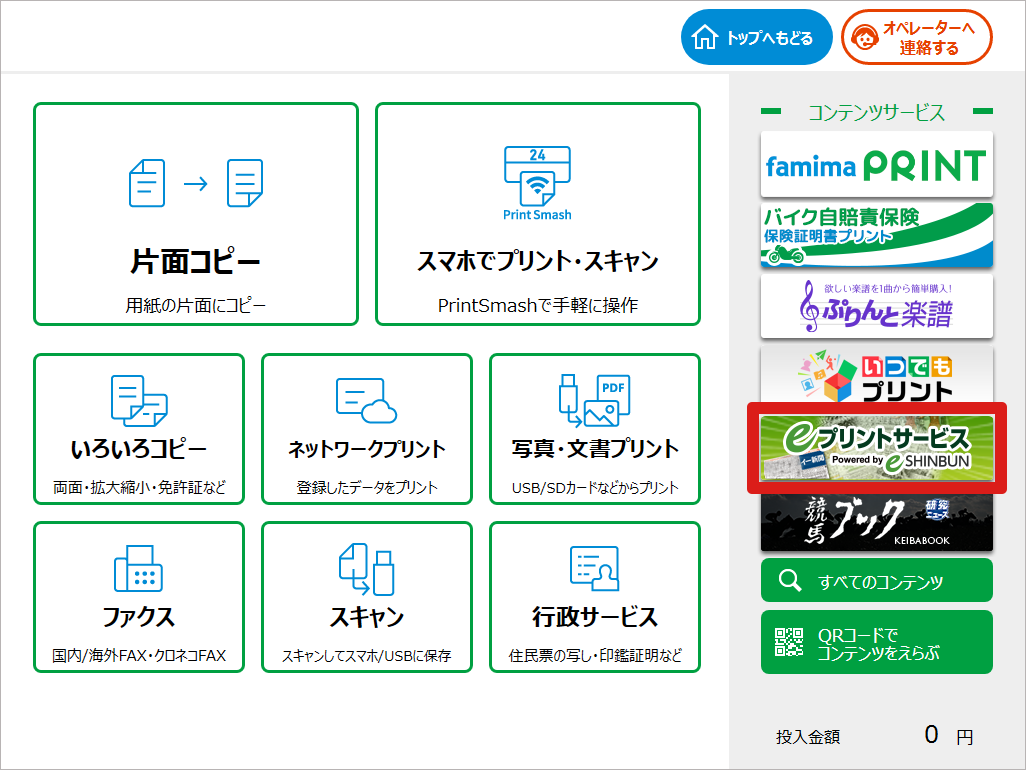
④ 「コンテンツ番号入力」を選択します。
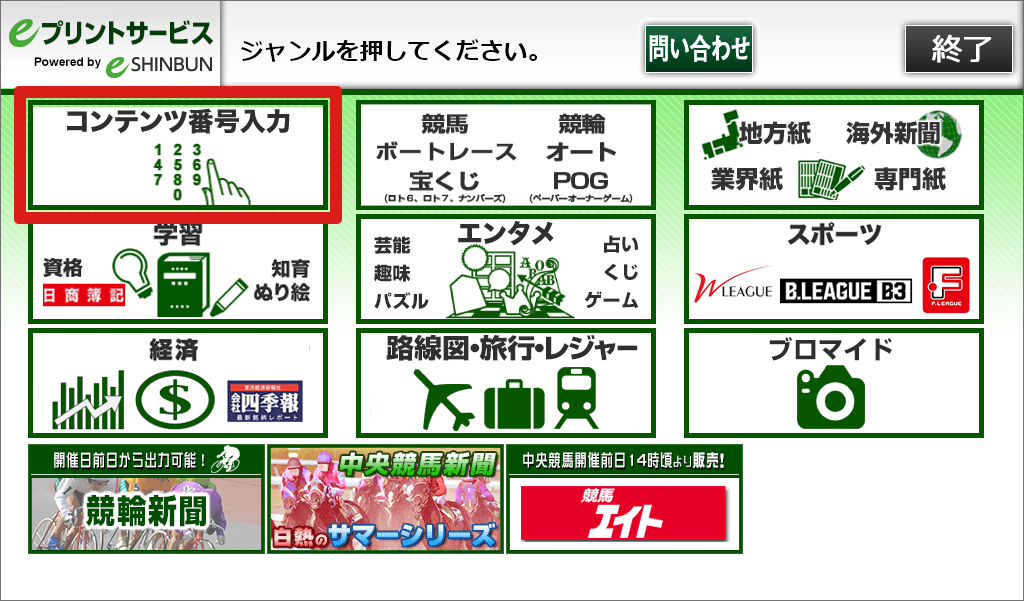
⑤ 発行された8桁のネットプリントの番号を
コンテンツ番号に入力します。
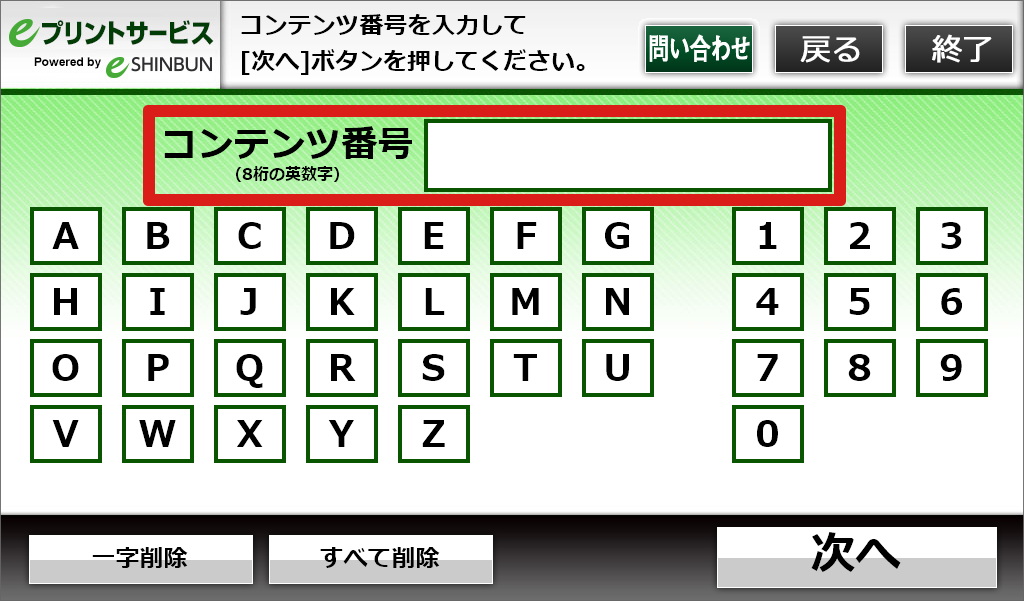
⑥ 用紙サイズを選択します。
⑦ 表示された商品を選択し、購入に進みます。
ローソンの場合(QRコード)
① ローソンでマルチコピー機の
液晶画面をタッチします。
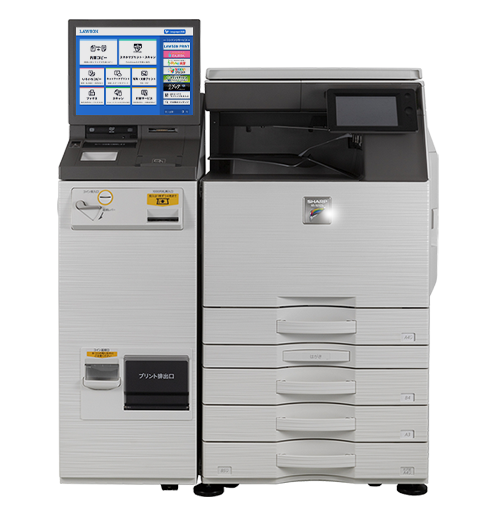
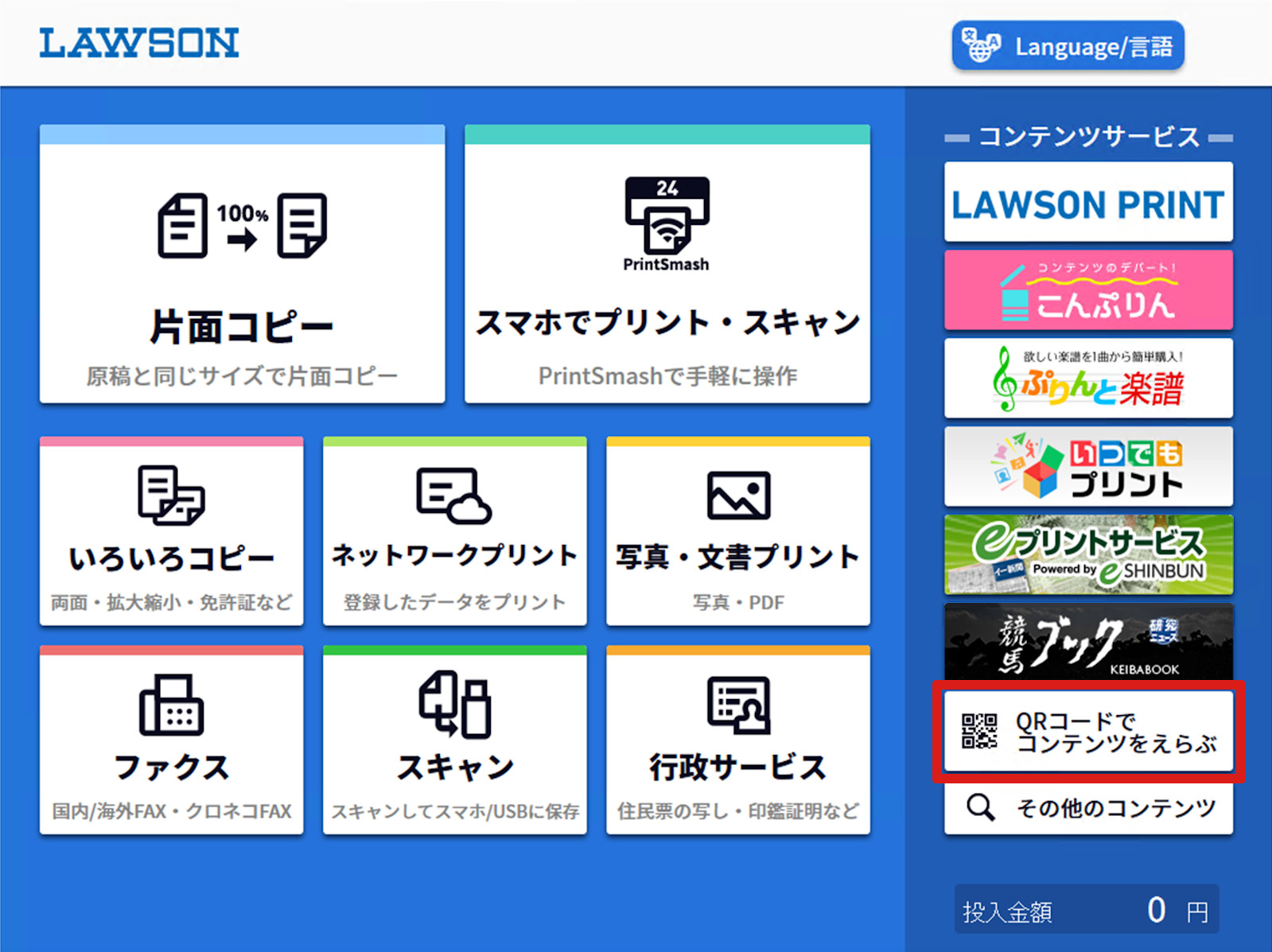
② 画面右のコンテンツサービスより
「QRコードでコンテンツをえらぶ」を選択して
QRコードを読み込みます。
③ 用紙サイズを選択します。
④ 表示された商品を選択し、購入に進みます。
ローソンの場合(コンテンツ番号)
① ローソンでマルチコピー機の
液晶画面をタッチします。
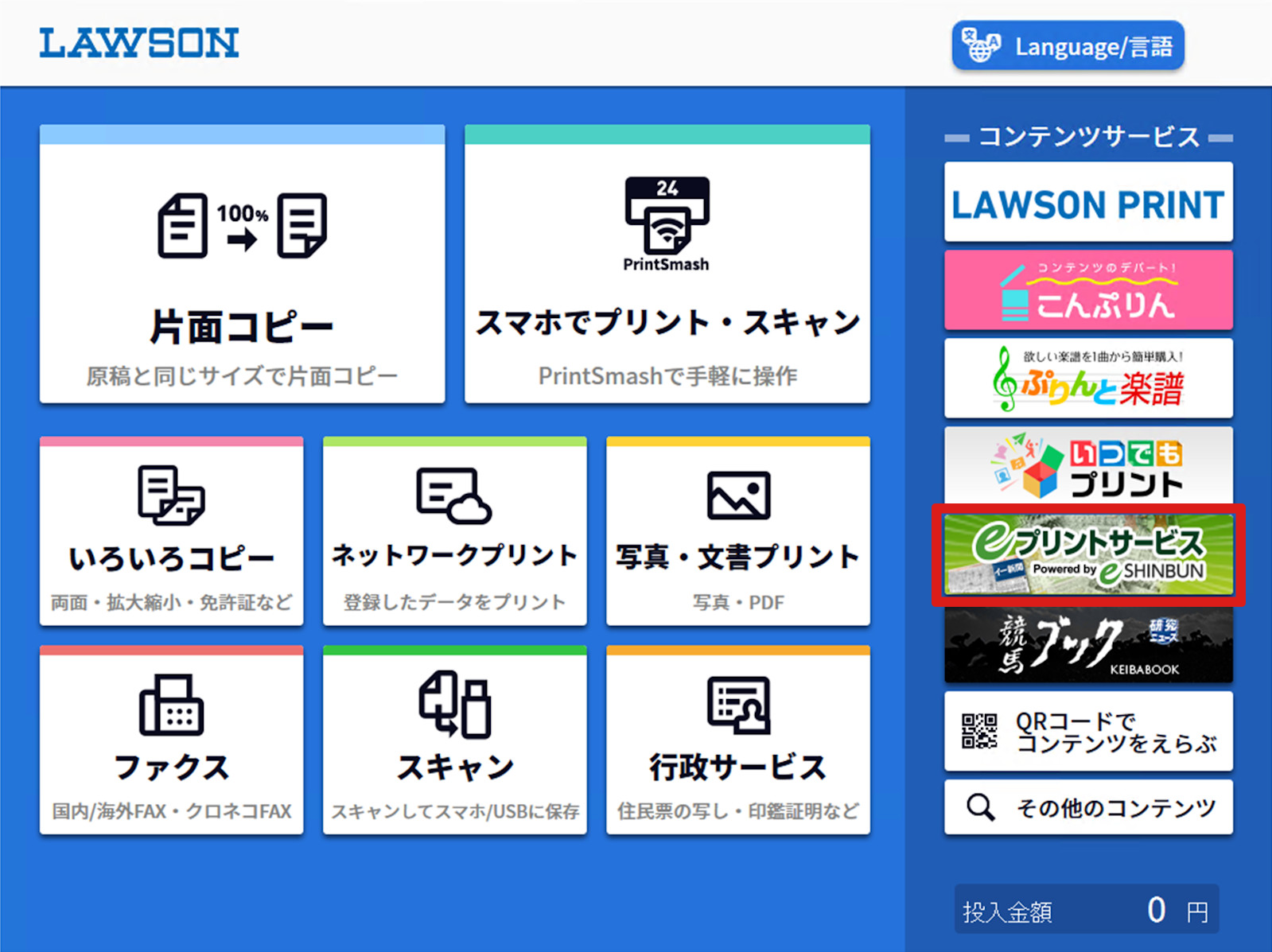
② 画面右のコンテンツサービスより
「eプリントサービス」を選択します。
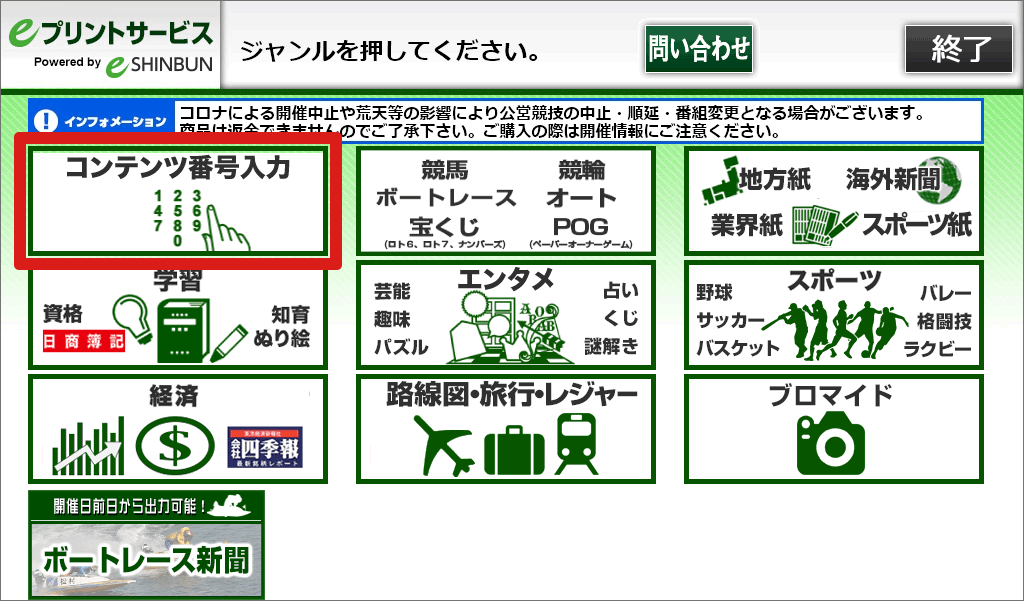
③ 「コンテンツ番号入力」を選択します。
④ 発行された8桁のネットプリントの番号を
コンテンツ番号に入力します。
⑤ 用紙サイズを選択します。
⑥ 表示された商品を選択し、購入に進みます。